ACERCA DE NORMATIVAS
VolverSITELOG PRO
Sistema profesional de gestión de registros fotográficos de proyectos
Titular del sistema
Alejandro Antonio González Muñoz
Ingeniero en Telecomunicaciones
alejandro.gonzalez.munoz@outlook.comTérminos de Titularidad y Autorización de Operación
La presente plataforma tecnológica es una obra original concebida, planificada y ejecutada por Alejandro Antonio González Muñoz, Ingeniero en Telecomunicaciones, quien conserva la totalidad de los derechos de autor y facultades de explotación comercial y técnica.
El titular concede facultades de uso exclusivamente a personas o entidades designadas bajo su estricto criterio, con el propósito de optimizar flujos de trabajo, gestión operativa y control de procesos en terreno. Esta autorización no constituye bajo ninguna circunstancia transferencia de propiedad ni de código fuente.
Cláusula 1: Confidencialidad y Secreto Industrial
Confidencialidad: Toda la información técnica, operativa, lógica de negocio, bases de datos, algoritmos, metodologías de cálculo y flujos de procesos asociados al sistema tienen carácter estrictamente confidencial y constituyen un secreto comercial e industrial de propiedad exclusiva de Alejandro Antonio González Muñoz.
El usuario u operador autorizado se compromete a mantener la más estricta reserva sobre dicha información, absteniéndose de divulgarla, publicarla, transferirla o ponerla a disposición de terceros no autorizados, por cualquier medio físico o digital, tanto durante la vigencia de su autorización como de forma indefinida con posterioridad a la finalización de la misma.
Cláusula 2: Protección del Código Fuente e Ingeniería Inversa
Protección del Código Fuente e Integridad Técnica: El acceso concedido al sistema no otorga, bajo ninguna circunstancia, derechos de acceso, posesión, modificación ni cesión sobre el código fuente, librerías, scripts, estructuras de bases de datos o esquemas de compilación.
Queda estrictamente prohibido realizar, intentar o facilitar a terceros:
- •Actividades de ingeniería inversa, descompilación, desensamblado o descifrado de la aplicación o cualquiera de sus módulos.
- •La modificación, alteración, adaptación, traducción o creación de obras derivadas basadas en el sistema.
- •La elusión o desactivación de cualquier medida de seguridad, autenticación, control de licencias o cifrado implementado por el autor.
Cláusula 3: Alcance y Limitación de la Licencia de Uso
Condiciones de Uso y No Transferibilidad: La autorización otorgada por el titular constituye una licencia de uso personal, intransferible, revocable, temporal y no exclusiva, limitada exclusivamente a fines de operación, gestión técnica y control de procesos en ingeniería de campo para los que fue expresamente concedida.
No se permite el sublicenciamiento, arrendamiento, préstamo, venta o explotación comercial independiente del sistema sin un acuerdo contractual previo y por escrito suscrito directamente con el autor.
Cláusula 4: Sanciones e Infracciones
Acciones Legales: Cualquier uso indebido, vulneración a la confidencialidad, intento de apropiación indebida o vulneración de los derechos de propiedad intelectual facultará a Alejandro Antonio González Muñoz para revocar de inmediato cualquier autorización de acceso e iniciar las acciones civiles, penales y de indemnización de perjuicios que el ordenamiento jurídico contemple en materia de propiedad intelectual, derechos de autor y protección de secretos industriales.
Importancia del registro fotográfico
En telecomunicaciones no existe una única norma ISO, ITU-T o IEC dedicada con exclusividad al encuadre fotográfico, pero el registro gráfico está estrictamente regulado a través de marcos normativos de calidad, auditoría y los manuales corporativos de aceptación de obra (ATP / Site Acceptance). A nivel formal e industrial, el registro fotográfico se gobierna mediante tres niveles complementarios.
Marco normativo general y calidad
- •ISO 9001 (control de información documentada y trazabilidad): exige que toda entrega de obra y control de calidad cuente con evidencia verificable, inmutable y fechada de la conformidad técnica.
- •TIA/EIA-606 (administración de infraestructura de telecomunicaciones): define el estándar de identificación, etiquetado y administración de enlaces, racks, fibra y cableado estructurado; las fotografías deben evidenciar de forma legible que el etiquetado cumple esta codificación.
- •Regulación local (SUBTEL / Ley de Ductos, Chile): para infraestructura física de telecomunicaciones (RIT / RITT), los informes de recepción exigen respaldos fotográficos claros de cámaras de enlace, canalizaciones, salas de equipos (racks) y tomas de tierra conforme a los planos As-Built.
Protocolos operativos de la industria
En el despliegue de estaciones base (sitios celulares, radioenlaces y fibra óptica), las empresas de torres (TowerCos como American Tower, Phoenix Tower y SBA) y los operadores (Entel, Movistar, Claro, WOM) aplican plantillas contractuales obligatorias de Site Acceptance (ATP) que fijan directrices universales para las capturas.
- •Trazabilidad de metadatos (EXIF): georreferenciación activa (coordenadas GPS en el archivo), fecha y hora exactas sin edición previa.
- •Técnica de captura en tres distancias (regla 3X): foto panorámica o de entorno (contexto del sitio, acceso, torre completa o gabinete exterior), foto de conjunto a media distancia (el subsistema completo montado, como el soporte con el sectorial y RRU, o el rack completo abierto) y foto de detalle o close-up (conexión directa, torque de pernos con marca de apriete, conector con vulcanizado o termorretráctil, etiqueta del jumper y punto de puesta a tierra).
- •Validación instrumental: fotos nítidas de las pantallas de los instrumentos de medición en terreno — pérdida de retorno / VSWR (Site Master), reflectometría óptica (OTDR) y atenuación (Power Meter), resistencia de malla de puesta a tierra (Telurómetro, < 5 o 10 ohms según pliego) e inclinómetros digitales o brújula para validar azimut, tilt mecánico y tilt eléctrico de las antenas.
Matriz estándar de puntos de control
- •Sistemas radiantes: panorámica del mástil o torre, azimut con brújula o inclinómetro, jumpers etiquetados, radio de curvatura de coaxiales e híbridos, conectores vulcanizados e impermeabilizados.
- •Equipos activos (BBU / racks): bastidor vertical con verticalidad, organizadores de cables, parches de fibra con tapas antipolvo, módulos SFP y luces de estado (LEDs operativos sin alarmas críticas).
- •Energía y puesta a tierra (SPAT): barra colectora de tierra (ground bar) con terminales de doble ojo bien ponchados y arandelas de presión, tablero de distribución DC/AC con protecciones termoeléctricas y rotulado, y banco de baterías.
- •Seguridad y balizamiento: sistema de protección contra caídas (línea de vida con terminales y amortiguador) y balizas de obstrucción aeronáutica encendidas y fotocélula.
Buenas prácticas técnicas en terreno
- •Uso de escalas y referencias: para canalizaciones subterráneas, profundidades de zanja o distancias de seguridad, incorporar una cinta métrica visible en la toma.
- •Resolución y legibilidad: las etiquetas de cables (código alfanumérico) y las placas de características del fabricante (modelo, número de serie y MAC) deben fotografiarse de frente y sin reflejos provocados por el flash.
- •Herramientas digitales: usar aplicaciones de captura técnica con estampa sobrepuesta en pantalla (coordenadas UTM o geográficas, rumbo, azimut y proyecto) para evitar discrepancias en auditorías posteriores.
Manual del sistema
Guía paso a paso por perfil y módulos de referencia; se actualiza con cada cambio del sistema.
Guía paso a paso: creación e implementación
Sigue las fases en orden: primero el administrador prepara los accesos, después el organizador arma el espacio con sus proyectos, sitios y equipo, y finalmente cada perfil trabaja en terreno con lo que sus permisos le permiten.
Fase 1 · Administrador: prepara el acceso

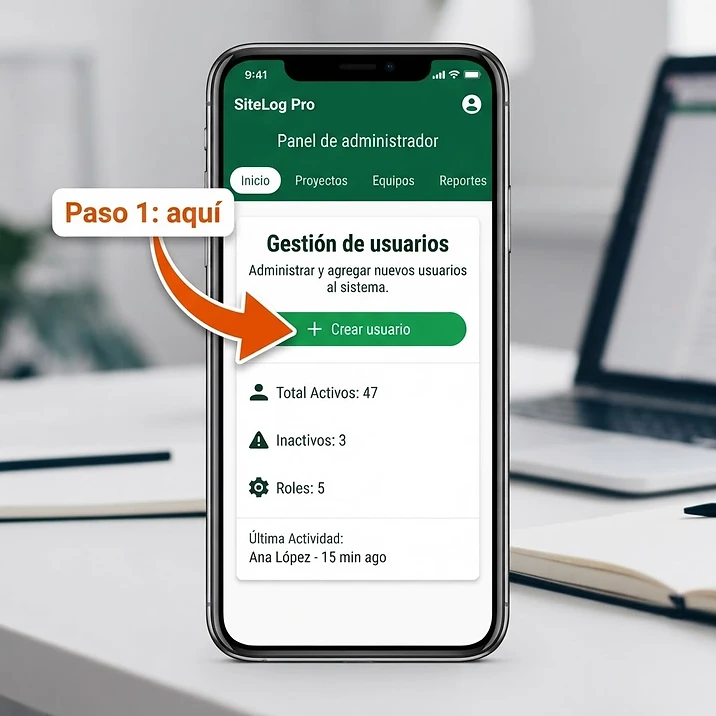
- 1Ingresa a la app con tu correo y contraseña en la pantalla de inicio de sesión.
- 2Abre el «Panel» y entra a «Gestión de usuarios».
- 3Crea el usuario con perfil «Organizador»: define su nombre, correo, perfil y los permisos que tendrá.
- 4Cópiale el enlace de acceso generado y envíalo: con él el organizador entra a su propio espacio.
- 5Crea al resto del equipo (colaborador, técnico, team leader o supervisor) y reparte permisos granulares: subir fotos, descargar originales, eliminar fotos, generar informes, registrar bitácora, cargar documentos, gestionar seguridad y más.
- 6Si el organizador crea su propio espacio, el sistema prepara su carpeta de Google Drive y le otorga el permiso «Abrir carpeta de Drive».
Fase 2 · Organizador: arma el espacio

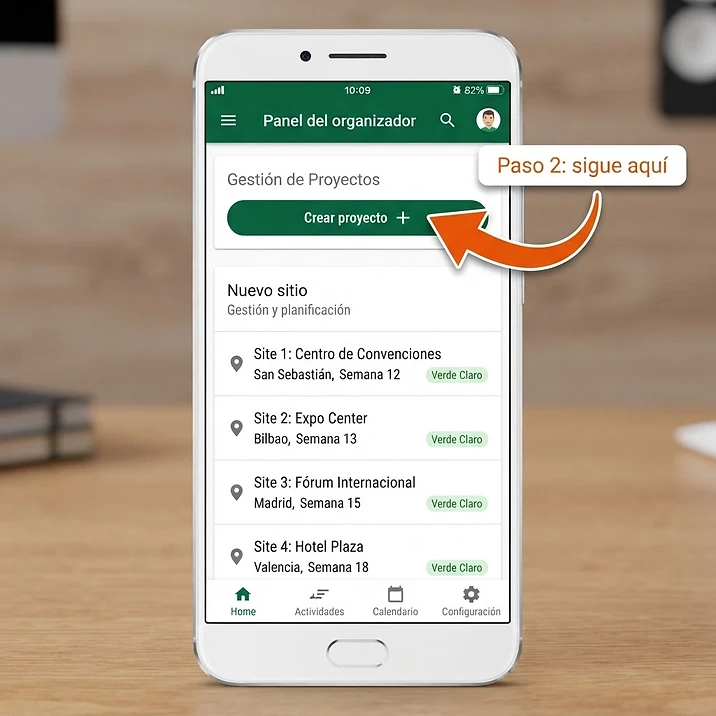
- 1Ingresa con el enlace o las credenciales que te entregó el administrador; tu primera pantalla es el Panel del Organizador.
- 2Crea el proyecto: nombre, descripción, fechas de inicio y término, y su logo para los informes.
- 3Agrega los sitios del proyecto: nombre, ubicación y fechas; el sistema calcula automáticamente las semanas «Semana N – M».
- 4Define los ítems y sub-ítems de captura de cada sitio, con su orden y peso para el cálculo del avance ponderado.
- 5Carga la documentación del sitio en el menú «Documentación» y, si corresponde, marca la cota 0 del terreno.
- 6Configura las plantillas de seguridad del proyecto: inspecciones vehiculares, trabajo en altura, herramientas, charlas de 5 minutos y AST.
- 7Invita a los usuarios del proyecto y define permiso por permiso lo que cada uno podrá hacer.
- 8Crea las invitaciones de invitado (enlace + PIN de 6 dígitos) para clientes o visitas, con permisos por sitio.
- 9Configura los correos autorizadores de solicitudes de materiales por área.
Fase 3 · Equipo e invitados: operan en terreno

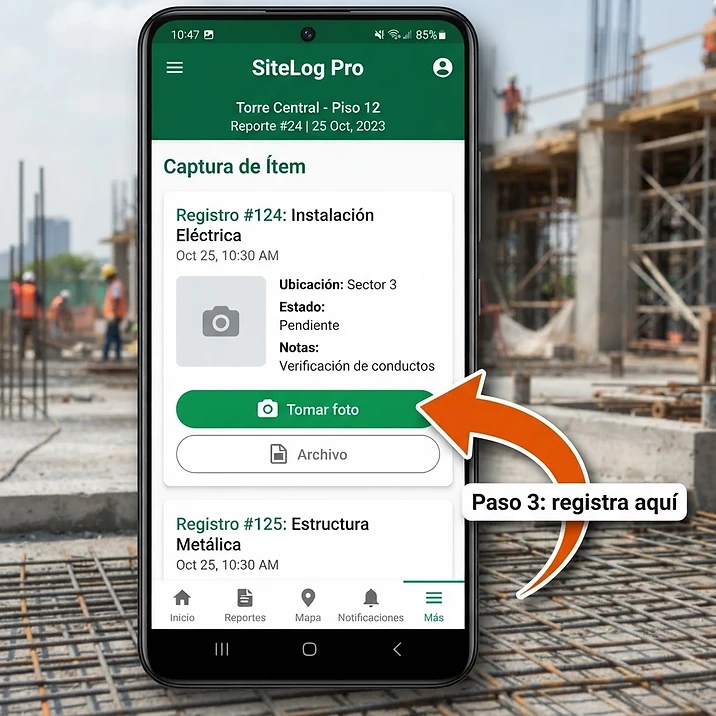
- 1Cada usuario ingresa con su enlace o credenciales y ve solo los proyectos y sitios a los que fue invitado.
- 2Registra las fotos de cada ítem con marca de agua y GPS; si no hay señal, quedan en la cola del teléfono y se sincronizan solas.
- 3Registra los avances del día en la bitácora y envía el informe diario a gerencia.
- 4Los invitados abren el enlace compartido, validan el PIN y trabajan en los sitios incluidos solo con los permisos de la invitación.
- 5El organizador sigue todo desde su panel: avance por ítem, horas trabajadas, KPIs de seguridad, solicitudes y actividad del equipo.
- 6Al cierre, el organizador genera y sella los informes finales y marca la entrega del informe en cada sitio terminado.
Qué hace cada perfil
Pasos numerados para entrar y trabajar según tu rol y sus permisos.
Administrador (superadministrador)

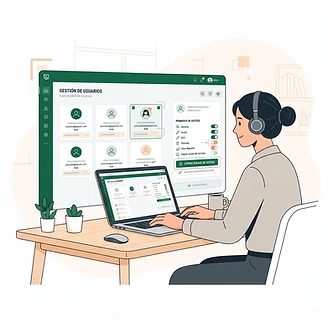
- 1Inicia sesión: para tu perfil, la primera pantalla es el Panel.
- 2Desde «Gestión de usuarios» crea organizadores y usuarios, asigna perfiles y permisos, y copia enlaces de acceso.
- 3Supervisa los espacios de los organizadores: revisa su actividad, abre su carpeta de Drive, restaura cuentas o bloquea con motivo.
- 4Revisa el registro de actividad con la ubicación de cada apertura de la app.
- 5Marca la casilla de «Entrega de informe» en sitios terminados y ejecuta acciones exclusivas (borrar carpetas de Drive) con confirmación escribiendo el nombre.
Organizador de espacio


- 1Ingresa con tu enlace o credenciales y llega al Panel del Organizador.
- 2Crea proyectos y sitios, define ítems con orden y peso, y carga la documentación de cada sitio.
- 3Invita usuarios al proyecto y ajusta sus permisos en cualquier momento desde la gestión de usuarios.
- 4Crea invitaciones de invitado por enlace + PIN, revisa su uso y revócalas cuando ya no apliquen.
- 5Aprueba o rechaza las solicitudes de materiales dentro de la app y revisa las eliminadas con su motivo.
- 6Gestiona la seguridad: crea plantillas, revisa las inspecciones y sella los informes para dejarlos cerrados.
- 7Genera los informes del sitio y del proyecto (PDF, Word y Excel) y revisa KPIs por sitio.
Colaborador

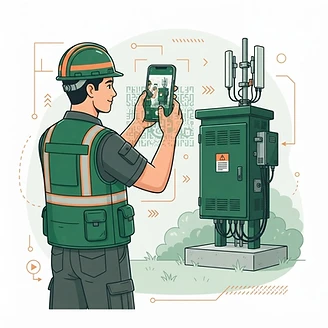
- 1Ingresa con tu enlace o credenciales: verás solo los proyectos y sitios donde te invitaron.
- 2Entra a tu sitio y registra fotos de cada ítem: elige cámara o archivo del dispositivo; la marca de agua y el GPS se aplican solos.
- 3Si la foto no trae datos precisos, ingresa la altitud y el azimut antes de subirla.
- 4Si tienes el permiso «Registrar bitácora», registra el avance del día por ítem con fotos; si no, pídeselo al organizador.
- 5Si tienes el permiso de solicitudes, arma y envía la solicitud de materiales con detalle, montos y fotos.
- 6Si tienes el permiso de seguridad, completa inspecciones, charlas y AST con tu firma y selfie; no puedes eliminar registros.
Técnico

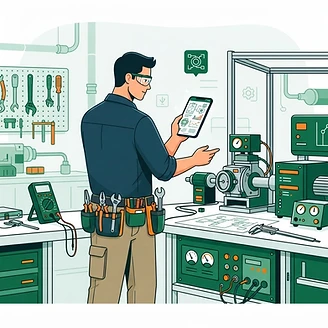
- 1Ingresa con tu enlace o credenciales y abre el sitio que te asignaron.
- 2Registra las fotos de los ítems de tu alcance, con marca de agua y GPS automáticos.
- 3Consulta las fichas de datos de los ítems y la documentación del sitio para trabajar conforme al estándar.
- 4Si te otorgaron permisos extra (bitácora, solicitudes o seguridad), úsalos igual que el colaborador; si no, solo capturas y lectura.
Team Leader (líder de campo)


- 1Ingresa y revisa el avance y las fotos de tus sitios.
- 2Registra la bitácora del día: hora de inicio y término, avance por ítem y fotos de referencia; cada día se registra una sola vez.
- 3Envía el informe diario de bitácora a gerencia por correo o compártelo por WhatsApp.
- 4Solicita materiales, fondos a rendir o préstamos de bodega con el correlativo automático.
- 5Encabeza charlas de 5 minutos y AST: firma con tu nombre, RUT y selfie, y Haz firmar a los participantes igual.
Visita Supervisor

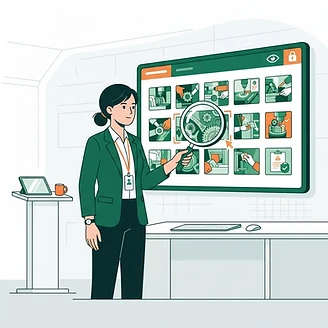
- 1Ingresa con tu enlace o credenciales: tu acceso es de solo lectura.
- 2Consulta la galería de fotos, la bitácora, el avance por ítem y las horas trabajadas de tus sitios.
- 3Revisa las solicitudes de materiales y los registros de seguridad según los permisos que te asignaron.
- 4No puedes modificar ni eliminar registros; si necesitas descargar originales o informes, pide el permiso al organizador.
Invitado externo (por enlace)


- 1Abre el enlace que te compartió el organizador desde tu teléfono o computador.
- 2Completa tu nombre, empresa, cargo y teléfono, y valida el PIN de 6 dígitos; tras 5 intentos fallidos el acceso se bloquea 15 minutos.
- 3Elige el sitio incluido en la invitación desde el selector.
- 4Usa solo lo que la invitación permite: ver la bitácora, descargar fotos, escribir en el chat, ver avance, solicitudes, informes, normativas o documentación.
- 5Si necesitas un acceso que la invitación no incluye, envíala la solicitud de acceso desde la app: el organizador la revisa y la aprueba o rechaza.
Usuario sin invitación


- 1Si entras a la app sin invitación previa, verás la pantalla de solicitud de acceso.
- 2Completa tus datos y envía la solicitud al organizador del espacio.
- 3Espera la aprobación: al aceptarla, el organizador define tu perfil y permisos y podrás ingresar normalmente.
REGISTRO FOTOGRÁFICO

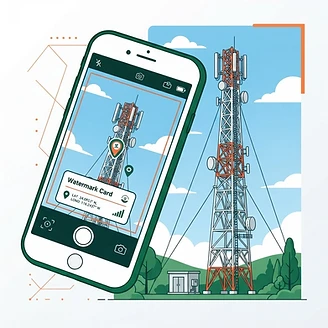
Captura de fotos con marca de agua automática y georreferenciación GPS.
- •Desde un sitio, el colaborador elige tomar una foto con la cámara o seleccionar un archivo del dispositivo, preservando el GPS original de la foto.
- •La marca de agua se aplica automáticamente al capturar: ítem, lugar con coordenadas (comuna, ciudad y país), altitud y azimut, fecha, proyecto, sitio y autor.
- •La altitud y el azimut se leen de los datos precisos de la foto; si la foto no los trae grabados, el colaborador los ingresa a mano antes de subirla y quedan guardados junto al GPS de la foto.
- •Cada foto queda asociada a su ítem o sub-ítem, con orden editable, galería y comentarios.
- •La calidad de subida y descarga se mantiene al máximo para preservar el detalle original.
PROYECTOS, SITIOS E ÍTEMS

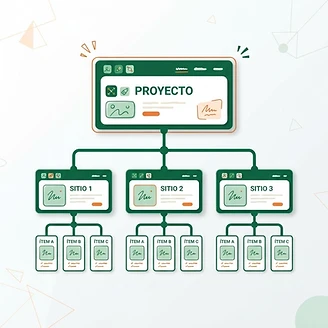
Organización jerárquica: proyectos contienen sitios y sitios contienen ítems y sub-ítems.
- •El organizador crea proyectos y sitios, e invita a los colaboradores que tendrán acceso a cada proyecto.
- •Los ítems y sub-ítems se definen por sitio y pueden repetirse desde plantillas; cada uno admite una ficha de datos propia.
- •Cada sitio define su fecha de inicio y término: el sistema calcula automáticamente la semana ISO correspondiente y admite corrección manual, mostrando «Semana N – M» junto al sitio.
- •El proyecto registra sus propias fechas y muestra sus semanas en el encabezado junto al rango global calculado de las semanas de sus sitios.
- •El estado del sitio (pendiente, en avance, terminado) y del proyecto (activo, cerrado) refleja el avance.
- •Cerrar o eliminar un proyecto exige confirmación explícita escribiendo su nombre.
BITÁCORA DE AVANCES

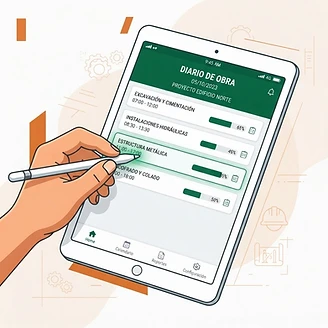
Registro diario del avance de obra por sitio, consolidado por proyecto, para reportar a gerencia.
- •Cada sitio tiene su bitácora y el proyecto consolida las entradas de todos sus sitios en una sola vista.
- •Cada entrada registra la fecha, la hora de inicio y término de la actividad, y el avance por ítem con descripción y fotos de referencia tomadas con la cámara o subidas desde el dispositivo.
- •El permiso «Registrar bitácora» es granular y asignable a cualquier perfil desde la gestión de usuarios.
- •Informe profesional en PDF con portada, resumen y detalle por entrada, con alcance elegido: bitácora completa del sitio o solo un día trabajado; se envía por correo a gerencia con el PDF adjunto o se comparte un resumen formateado por WhatsApp.
- •La bitácora se amplía sin límite: cada día trabajado agrega una entrada nueva con «Registrar avance del día» o con el botón «Nuevo día» dentro del formulario, y el encabezado muestra el inicio de la bitácora, el último registro y el total de días registrados.
- •Cada día se registra una sola vez: si la fecha elegida ya tiene entrada, el formulario lo avisa y ofrece cargar los datos de ese día para completarlos en lugar de crear un duplicado.
- •Al seleccionar un ítem, el formulario muestra en miniatura las fotos ya registradas del ítem en el sitio: se eligen con un toque para agregarlas como fotos de referencia, junto con cámara o archivo.
- •Quien no tiene el permiso «Registrar bitácora» ve una nota indicando que debe pedirlo al organizador.
- •Las entradas se filtran por día o por ítem, y quien las registró (o el administrador) puede editarlas o eliminarlas.
MODO CAMPO OFFLINE

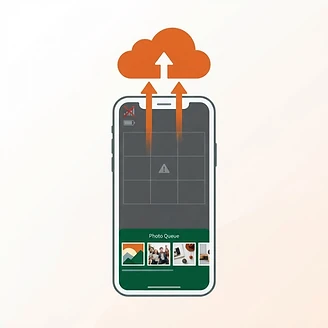
Trabajo sin cobertura con sincronización automática diferida.
- •Las fotos capturadas sin señal quedan en una cola local del teléfono y se sincronizan solas al recuperar conexión.
- •La barra de estado de sincronización muestra las fotos pendientes y permite forzar el envío.
- •Los proyectos visitados quedan guardados en el teléfono para poder navegar sin cobertura.
INFORMES Y REPORTES


Generación de informes por sitio y fecha, con respaldo en la nube.
- •Informes en PDF y Word con las fotos ordenadas por ítem, marca de agua y fichas de datos.
- •Exportación a Excel con el detalle de fotos del sitio.
- •Guardado automático de informes y fotos en carpetas de Google Drive organizadas por proyecto y sitio.
- •La descarga de fotos en alta calidad y las carpetas de Drive están protegidas para administradores.
BIBLIOTECA DE DOCUMENTACIÓN

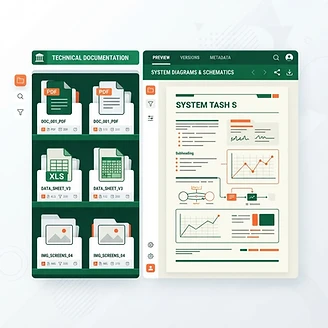
Documentación de referencia recibida por sitio: pantallazos, PDF, Word y Excel, compatible con Office 365.
- •Dentro de cada sitio, el menú «Documentación» abre la biblioteca de archivos recibidos del sitio.
- •Solo el organizador carga archivos: pantallazos (png, jpg, webp), PDF, Word o Excel, sin límite de tamaño definido por la app.
- •Los pantallazos se cargan directo desde el teléfono: eligiendo la imagen de la galería o pegándola desde el portapapeles con «Pegar» / Ctrl+V.
- •Cada documento se registra con nombre, descripción, tipo, tamaño, fecha y autor, en una lista cronológica simple.
- •Los colaboradores y supervisores asignados al sitio consultan y descargan los archivos en su dispositivo; no pueden subirlos ni eliminarlos.
- •Al tocar un documento se abre un visor lateral (sub-pantalla) que no bloquea la pantalla: queda abierto para leer y comparar mientras se revisa la información del sitio, con imágenes en grande y PDF, Excel y Word embebidos, más descarga y cierre manual.
- •Los archivos se guardan privados en la app y se descargan con un enlace temporal; también se respaldan automáticamente en la carpeta «Documentación» del sitio en Google Drive.
- •El organizador puede corregir la descripción o eliminar un documento (con su respaldo en la nube) previa confirmación.
SOLICITUDES DE MATERIALES

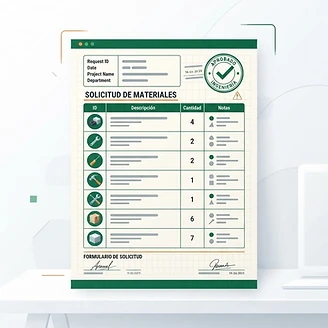
Solicitud, autorización y correo de materiales y herramientas, gestionada en la app.
- •El colaborador arma la solicitud con líneas de detalle, cantidades, montos, IVA opcional y fotos de apoyo filtradas por ítem o sub-ítem.
- •Cada solicitud obtiene un correlativo por proyecto y se autoriza o rechaza dentro de la app, sin enlaces externos.
- •La vista de correo permite copiar el contenido completo y enviarlo manualmente; se registra quién lo solicitó.
- •Las solicitudes eliminadas exigen un motivo y quedan en la pestaña «Eliminadas» conservando su correlativo.
PANEL DE ADMINISTRADOR

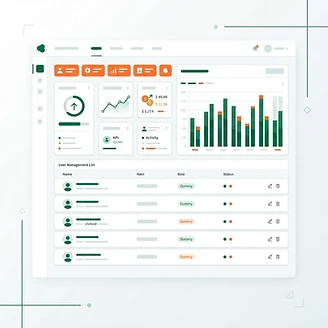
Centro de control con accesos directos por chips y secciones según permisos.
- •Resumen de actividades: estado de sitios y proyectos, cobertura de fotos por ítem y actividad de colaboradores.
- •Si una sección falla al cargar, muestra su error propio y permite reintentarla sin bloquear el resto del panel.
- •Gestión de usuarios: creación con perfil y permisos, rol, acceso a proyectos y enlace de acceso copiable.
- •Registro de actividad con ubicación de cada apertura de la app, visible según permiso.
ASISTENTE IA


Consulta el avance de proyectos, sitios y solicitudes en lenguaje natural.
- •Responde consultas de avance, cobertura de fotos y estado de solicitudes usando los datos reales de la app.
- •Genera resúmenes por proyecto o sitio a pedido.
ACCESO, PERMISOS Y SEGURIDAD


Control de acceso granular aplicable a todos los perfiles.
- •Perfiles: Organizador (administración), Colaborador (captura en campo), Técnico, Team Leader (líder de campo: solicita materiales y registra bitácora) y Visita Supervisor (solo lectura).
- •Permisos granulares asignables a cualquier perfil: subir fotos, descargar originales, eliminar, generar informes, solicitar materiales, ver usuarios, gestionar usuarios y ver actividad.
- •Cada colaborador solo ve los proyectos y sitios a los que fue invitado; los permisos se validan en el servidor.
- •El acceso de invitados se gestiona con solicitudes aprobadas por el organizador.
- •El botón «Cerrar sesión» de la barra superior respalda tu trabajo antes de salir: sincroniza las fotos y fichas pendientes si hay internet, o las deja guardadas en el dispositivo para recuperarlas al volver a ingresar.
- •Tras 20 minutos de inactividad, el sistema avisa con una cuenta regresiva de 3 minutos y el botón «Seguir trabajar» para continuar; si nadie continúa, cierra la sesión de forma segura sin perder información y sin interrumpir sincronizaciones en curso.
- •El borrado definitivo de las carpetas de Google Drive de un proyecto o sitio es exclusivo del creador del sistema: exige confirmación escribiendo el nombre exacto y el servidor valida su identidad antes de eliminar.
NORMATIVA DE REGISTRO FOTOGRÁFICO Y ATP

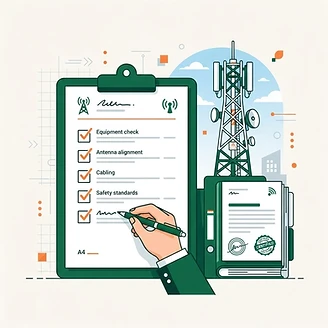
Marco normativo y protocolo de aceptación técnica (ATP) que rigen el registro fotográfico en telecomunicaciones.
- •No existe una única norma ISO, ITU-T o IEC dedicada al encuadre fotográfico: el registro gráfico se rige por marcos normativos de calidad, auditoría y los manuales corporativos de aceptación de obra (ATP / Site Acceptance).
- •ISO 9001 exige evidencia verificable, inmutable y fechada de la conformidad técnica; TIA/EIA-606 define el estándar de identificación y etiquetado que las fotos deben evidenciar; y la regulación local (SUBTEL / Ley de Ductos) exige respaldos fotográficos de cámaras, canalizaciones, racks y tomas de tierra conforme a los planos As-Built.
- •TowerCos y operadores aplican plantillas contractuales de Site Acceptance con metadatos EXIF obligatorios (GPS, fecha y hora sin edición) y la regla 3X: foto panorámica de entorno, foto de conjunto y foto de detalle.
- •Las fotos de instrumental en vivo (VSWR / Site Master, OTDR y Power Meter, telurómetro, inclinómetro y brújula) validan azimut, tilt y la resistencia de la malla de puesta a tierra.
- •La matriz de puntos de control exige tomas críticas por subsistema: sistemas radiantes, equipos activos (BBU / racks), energía y puesta a tierra (SPAT), y seguridad y balizamiento.
- •Buenas prácticas: cinta métrica visible en canalizaciones, etiquetas y placas de características fotografiadas de frente sin reflejos, y captura con estampa digital de coordenadas, azimut y proyecto.
- •El protocolo ATP completo, con la matriz de verificación por subsistema y firmas de conformidad, se consulta y descarga en PDF desde «Acerca de normativas».